window 8剪取工具
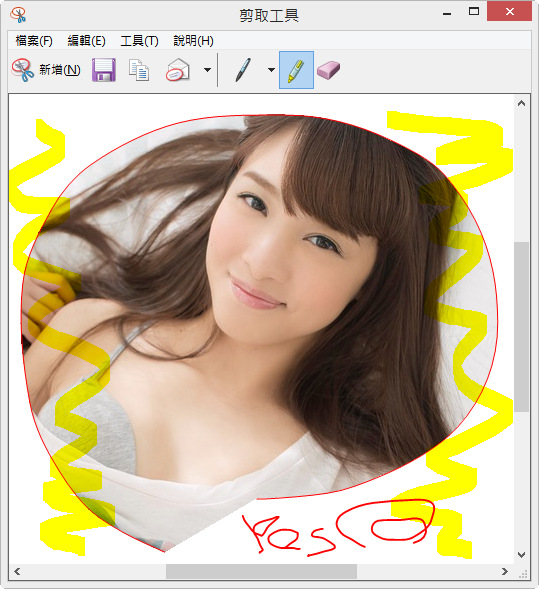
開啟後會在螢幕上顯示一小排的工具視窗,直接點擊就能快速的擷取螢幕上的任何畫面,方式包含任意剪取、長方形剪取、視窗剪取以及全螢幕剪取四種模式,而且可預設剪取後直接複製於剪貼簿中,可快速貼上在其它的程式中使用。,Windows內建的「剪取工具」可以在[開始]>[...
Windows電腦螢幕截圖教學,用內建的截圖功能「剪取工具」,可以取代鍵盤PrtScSysRq(PrintScreen)按鍵,在鍵盤按下快捷鍵「Windows標誌鍵+Shift+S」,就能快速截圖!
** 本站引用參考文章部分資訊,基於少量部分引用原則,為了避免造成過多外部連結,保留參考來源資訊而不直接連結,也請見諒 **
如何使用 Windows 內建的「剪取工具」剪貼不規則的圖形? ...
Windows 內建的「剪取工具」可以在 [ 開始 ] > [ Windows 附屬應用程式 ]中來開啟。 2. 開啟後,便可以在 [ 模式 ]中,選取所要的剪取方式後,便會出現剪刀圖示,使用滑鼠圈出所要範圍即可。 3. 擷取出的圖片,可利用工具列上的畫筆、螢光筆來標註,畫筆的部份可自訂更多顏色、筆粗及筆頭形狀;所擷取的圖片,預設會放入剪貼簿中,可以直接在其它的應用程式中貼上使用,當然,也可以直接按儲存,免經過小畫家,就可以另存新檔,圖片可儲存成 PNG、GIF、JPEG 或 HTML。
使用剪取工具擷取螢幕擷取畫面
開啟 [剪取工具] 選擇 開始 按鈕,輸入 截圖工具,然後從結果中選擇 截圖工具。 您可以使用以下快捷方式更快地使用 Snipping Tool 完成工作: 按 Windows 徽標鍵 + Shift + S 打開截圖工具疊加層以捕獲圖像快照。